Netzwerk Troubleshooting
Grundlegende Checkliste
- Der Netzwerkswitch stellt PoE nach Standard IEEE 802.3af (max. 15,4 W / 48 V) zur Verfügung
- Es gibt keinen "Eingriff" in den Paketfluss (z.B. Firewalls, Gateways, Router)
- Es gibt kein Bandbreitenlimit oder Bottleneck im Netzwerk
- Green-GO Traffic ist isoliert von anderen Systemen (VLAN oder Physisch)
- Sollten mehrere Konfigurationen im gleichen Netzwerk aktiv sein, darf die Multicast Adresse nicht für mehrere Konfigurationen verwendet werden.
- Bei hohem Paketvorkommen sollte QoS konfiguriert sein (DSCP: 46)
- Der Multicast Traffic des Green-GO Systems kommt überall ohne Jitter an (Wireshark, Multicast Tester, GGO-MTA)
Häufige Probleme
Software
Geräte werden nicht automatisch in der Software angezeigt
Sollten Green-GO Geräte nicht automatisch in der Connection View der Software erscheinen kann ein manueller Netzwerkscan durchgeführt werden.
Tauchen die Geräte nach diesem Scan mit dem Status Boot Mode oder Unreachable auf, sollte folgendes überprüft werden:
- Die betroffenen Green-GO Geräte benutzen eine v5 Firmware.
- Netzwerkkonfiguration aller Geräte und Computer ist untereinander kompatibel und ermöglicht eine lokale Kommunikation.
- Der Rechner ermpfängt Multicast Traffic auf UDP Port
5810.
Dies kann u.a. mit Tools wie Wireshark, dem Multicast Tester von DQ Networks, oder der Python Terminal Applikation GGO-MTA überprüft werden.
Wichtiger Hinweis für Firewalls
Die Applikation welche für die Netzwerkkommunikation verantwortlich ist trägt den Namen Core(.exe). Diese Applikation versucht über die Ports 2001, 2002 (TCP) und 5810, 6464 (UDP) zu kommunizieren:
-
Core.exe(Standard Pfad:C:\Program Files (x86)\Green-GO Control\resources\Core.exe) -
Core(Standard Pfad:Programme/Green-GO Control.app/Contents/Resourrces/Core)
Geräte werden überhaupt nicht angezeigt
Sollte die Software auch nach einem manuellen Netzwerkscan keine Geräte anzeigen, dann ist davon auszugehen, dass keine Kommunikation mit dem Netzwerk möglich ist.
- Es gibt keine Firewall welche die Verbindung der Software blockiert.
- Die Konfiguration der Netzwerkschnittstelle ist korrekt und erlaubt eine Kommunikation mit dem Green-GO System.
- Die Ports 6464 und 5810 werden von keiner Anwendung auf dem Rechner blockiert.
Wichtiger Hinweis für Firewalls
Die Applikation welche für die Netzwerkkommunikation verantwortlich ist trägt den Namen Core(.exe). Diese Applikation versucht über die Ports 2001, 2002 (TCP) und 5810, 6464 (UDP) zu kommunizieren:
-
Core.exe(Standard Pfad:C:\Program Files (x86)\Green-GO Control\resources\Core.exe) -
Core(Standard Pfad:Programme/Green-GO Control.app/Contents/Resourrces/Core)
Einzelne Fimware Updates schlagen fehl
Es kann leider immer mal wieder vorkommen, das ein Firmwareupdate fehlschlägt. In manchen Fällen gibt die Software zu früh auf, nachdem das Gerät in den
Boot Modeneugestartet wurde. Das Gerät ist noch nicht verfügbar und wartet z.B. noch auf eine IP-Adresse.
In einem solchen Fall kann folgender Workaround helfen:
- Das betroffene Gerät einfach mit Hilfe des Buttons aus der Software entfernt werden.
- Anschließend muss ein manueller Scan durch einen Klick auf den Button und die folgende
ScanOption erfolgen. - Das Gerät sollte nun mit dem Status
Boot Modeerscheinen. Das Firmwareupdate läuft nun in der Regel problemlos wie gewohnt durch.
Nützliche Information
Im Zweifel kann das Gerät für ein Firmwareupdate manuell in den Boot Mode gestartet werden. Dies verhindert den Timeout welcher durch den IP-Wechsel verursacht werden kann.
Anschließend muss das Gerät durch einen manuellen Scan (Schritt 2) gefunden werden.
Diese Prozedur sollte ebenfalls ein problemloses Firmwareupdate über den Button und die folgende Scan Option ermöglichen.
Geräte ändern Ihren Status immer wieder auf "Lost"
Dies ist in der Regel der Fall wenn es Unterbrechungen im Paketfluss kommt. Die Software fragt den Status aller Geräte regelmäßig ab und erwartet ein Paket als Antwort.
Da Green-GO für diese Kommunikation ausschließlich UDP Pakete benutzt, kann eine Zustellung leider nicht garantiert werden und ist stark abhängig von der eingesetzten Netzwerkinfrastruktur.
Eine häufige Ursache für einen "flackernden" Status ist ein Problem mit dem Empfang von Multicast-Traffic der Green-GO Geräte. Dies kann z.B. durch eine drahtlose WLAN Verbindung passieren, eine solche drahtlose Verbindung kann abhängig vom AP und der Konfiguration den Multicast-Datenverkehr "verschlucken".
Nützliche Information
Sollte ein Antwort-Paket mal nicht am Rechner ankommen wird der Verbindungsstatus des Geräts auf "Lost" umgestellt. Dies muss nicht immer bedeuten, dass das betroffene Green-GO Gerät ein Problem hat. Es ist durchaus möglich das eine Antwort auf der "Strecke" geblieben ist.
Geräte
Statusindikatoren blinken rot/blau 
Sollten die Statusindikatoren eines Geräts rot/blau blinken ist in der Regel kein weiteres Green-GO Gerät mit gleicher Konfiguration im lokalen Netzwerk vorhanden. Alternativ ist es möglich, dass die Kommunikation zu anderen Green-GO Geräten durch die Netzwerkinfrastruktur blockiert ist.
In einem solchen Falle sollte folgendes geprüft werden:
- Alle Geräte haben eine korrekte Netzwerkkonfiguration und kommunizieren im gleichen lokalen Netwerk.
- Alle Geräte benutzen eine Konfiguration mit gleicher Konfigurations ID.
(Setup Menü → Info → Config → ID: XXXX) - Die Geräte sind in der Lage sich gegenseitig zu Pingen
(Setup Menü → Info → IP → Ping)
Audio oder Sprache wird abgehackt oder verändert übertragen
Da Green-GO UDP Multicast für die Kommunikation benutzt muss, der Netzwerkverkehr "non-blocking" und ohne Verzögerungen von der Netzwerk-Infrastruktur durchgeleitet werden.
Unterbrochenes bzw. veränderte Audiosignale werden in der Regel dann produziert, wenn die Paketreihenfolge zu stark abweicht, oder der Jitter einer Verbindung zu hoch ist. In einem solchen Falle kann das Green-GO Audio-Codec Artefakte im Audio produzieren.
Eine weitere Ursache für dieses Problem kann auch ein (zu hoher) Paketverlust bei der Kommunikation mit der Multicast-Adresse der Systemkonfiguration sein.
Für eine weiterführende Analyse kann u.a. das Programm Wireshark benutzt werden.
Netzwerk Analyse
Für eine vollständige Analyse kann es erforderlich sein den Paketfluss eines spezifischen Switchports zu überwachen. Dies ermöglicht eine direkte Sicht auf den Datenverkehr eines problembehafteten Gerät.
Ein solcher Mittschnitt kann zum Beispiel mit Hilfe einer sogenannten Network TAP erzeugt werden:
Alternativ kann auch der Datenverkehr eines bestimten Switchports auf einen mit dem Rechner verbundenen Switchport dupliziert werden. Diese Funktionalität ist abhängig vom Switchmodel und erfordert eine Anpassung der Switchkonfiguration.
Wireshark
- Link: wireshark.org
- Einfärbungsregeln: Download
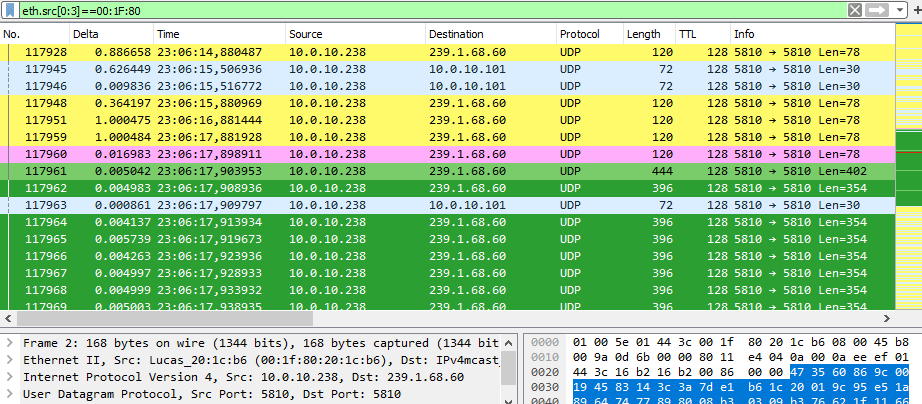
Wireshark kann hilfreich sein um Netzwerkprobleme in einem System zu analysieren. Das Programm ermöglicht einen schnellen Überblick über generelle "Erreichbarkeiten", Latenzprobleme aber auch tiefer gehende Analysen.
Konfiguration
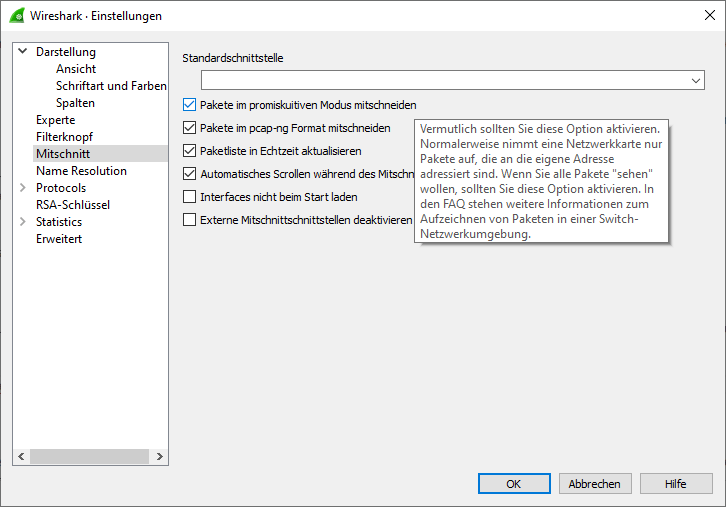
Damit Wireshark optimal funktioniert sollten ein paar Einstellungen überprüft und gegebenenfalls vorgenommen werden:
Diese Einstellung ist abhängig vom Treiber des Netzwerk Interfaces und ist möglicherweise nicht immer verfügbar.
Sofern dieser Modus verfügbar ist, sollte dieser unbedingt aktiviert sein. Wenn aktiv, wird das Interface beim Start eines Mittschnitts korrekt initialisiert und Pakete welche nicht an dieses adressiert sind können mitgeschnitten werden.
Wireshark ist ein mächtiges Werkzeug welches für eine tiefergende Analyse umfangreich konfiguriert werden kann. Für den Anfang kann es hilfreich sein folgende Einstellungen vorzunehmen:
Um Ereignisse besser im Mittschnitt identifizieren zu können, kann es hilfreich sein die Zeitanzeige der Pakete auf Uhrzeit (01:02:03.123456) zu stellen (Ansicht → Zeitanzeige → Uhrzeit).
Um die Latenz zwischen angezeigten (gefilterten) Paketen besser im Überblick behalten zu können, kann es helfen eine zusätzliche Spalte für diese Berechnung anzulegen:
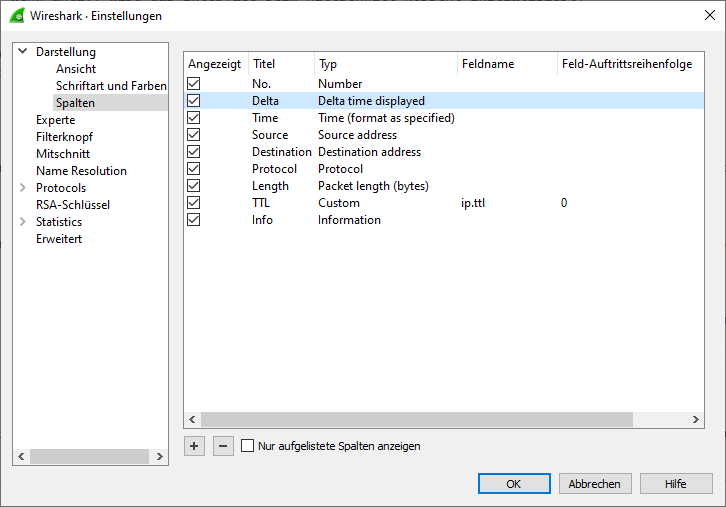
Wichtig ist hier, dass als Spaltentyp Delta time displayed ausgewählt wird.
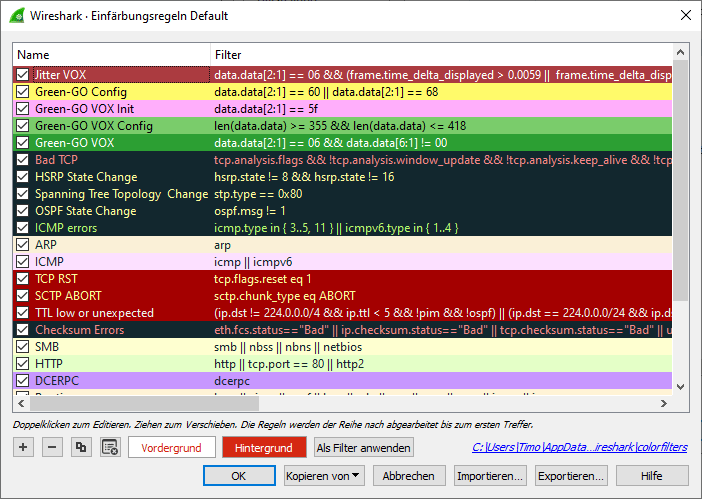
Es kann hilfreich sein die Green-GO Pakete mit Hilfe von Farbfiltern einzufärben um Probleme besser zu visualisieren. Die zum Download stehenden Einfärbungsregeln können einfach importiert und verwendet werden:
Datenverkehr Filtern
Es können verschiedene Filtermechanismen verwendet werden um die Menge an Paketen zu begrenzen und für eine bessere Übersicht zu sorgen.
Ein Displayfilter limitiert die aktuelle Paketliste, hat aber keinen Einfluss auf den Mittschnitt. Pakete werden unabhängig vom Displayfilter weiter aufgezeichnet.

Folgende Filter-Statements können mit den Operatoren && (und), || (oder) logisch verknüpft und mit () gruppiert werden.
eth.addr[0:3] == 00:1F:80- Dieses Statement überprüft ob Pakete die OUI von ELC (
00:1F:80) in den ersten drei Bytes der MAC-Adresse verwenden. ip.dst == <ip.destination>- Dieses Statement filtert Pakete die an eine gegebene IP-Adresse adressiert sind.
ip.src == <ip.source>- Dieses Statement filtert Pakete die von einer gegebenen IP-Adresse versendet wurden.
udp.port == 5810- Dieses Statement filtert Pakete auf UDP Port
5810. data.data[0:2] == 4735- Dieser Filter überprüft die ersten zwei Bytes eines Pakets auf für Green-GO relevante Kommunikation.
Ein Mittschnittfilter kann hilfreich sein um den Umfang eines Mittschnitts auf das Notwendige zu reduzieren. Dies kann die Dateigröße eines lang laufenden Mittschnitts signifikant verringern.

Achtung: Es ist nicht möglich ausgefilterte Pakete im Nachhinein wiederherzustellen, daher sollte dieser Filtermechanismus mit vorsicht verwendet werden.
Folgende Filter-Statements können mit den Operatoren && (und), || (oder) logisch verknüpft und mit () gruppiert werden.
host <ip.address>- Ermöglicht den Mittschnitt auf bestimte IP-Adressen zu begrenzen.
port 5810- Ermöglicht den Mittschnitt auf einen bestimten Port zu begrenzen.
not <statement>- Das
notStatement ermöglicht es etwas explizit vom Mittschnitt auszuschließen.
Das Statementnot host 169.254.32.187schließt alle Pakete von und zum Host169.254.32.187vom Mittschnitt aus.
Green-GO MTA
Link: github.com/lampensau/ggo-mta

Eine Python (3.x) Terminal Applikation welche Verbindungsstatistiken zu Green-GO Konfigurations Subscribern (Geräte) aufführt.
Die Applikation kann mit folgendem Befehl gestartet werden:
Installation der Vorraussetzungen
Damit diese Applikation funktionieren kann, müssen Python 3 und der Paketmanager pip lokal installiert sein.
Python 3 & Pip
Eine existierende Installation kann wie folgt über ein Terminalfenster verifiziert werden:
Muss eines von beiden Installiert werden, kann dies wie folgt geschehen:
Um Python 3 zu installieren muss folgender Befehl ausgeführt werden:
Die Installation von Python 3 und pip 3 unter Windows kann über den Python Installer erfolgen.
Alternativ kann Python 3 zusammen mit pip 3 auch über den Windows Store installiert werden.
Andere Vorraussetzungen
Die Applikation benötigt die folgenden Python Pakete welche mit pip installiert werden können: